Egyéb
Native Instruments: Kontakt
Filmzenék és más művek szép motívumainak hallgatásakor felmerülhet a kérdés: Vajon hogy érték el a készítők, hogy a valódi hangszerekhez (szimfonikus, pengetős, ütős, vagy egyéb) oly nagyon hasonlító, csodálatos hangzást hallhatunk?
A valósághű hangszer hangok megjelenítésének egyik leggyakoribb lehetősége a Native Instruments 'Kontakt' nevű moduljának alkalmazása a DAW (például Sonar, Cubase, stb.) programon belül.
A Kontakt VST plugin -ként (is) telepíthető a Sonar egyéb VSTi hangszerei mellé. Megnyitása a telepítés után egyszerű VST plugin -ként történhet. A Kontakt tehát leegyszerűsítve megfogalmazva egy lejátszó (Sampler). Hangszer-könyvtárak virtuális hangszereit képes jó minőségben megszólaltatni.
Kontakt hivatalos oldala.
Mik a hangszer-könyvtárak?
A Kontakthoz való hangszer-könyvtárakat készítő cégek profi zenei stúdiókban, valódi hangszerek hangjait rögzítik kiváló minőségben, sok érzékeny és drága mikrofonnal. Ezek a hangszerek lehetnek például szimfonikusok, gitárok, stb.
A valódi hangszerek hangjai a stúdiókban egyenként és csoportokba foglalva egyaránt rögzítésre kerülhetnek. A felvett hangokból azután olyan (professzionális minőségű) hangszer csomagok (hangszer-könyvtárak) készülnek, melyek a készítő hivatalos weboldalán bárki által megvásárolhatók.
E hangszer-könyvtárak lejátszása / használata a Kontakt segítségével történik.
A Kontakt feltelepítése után a (Kontakthoz készített) hangszer-könyvtárak telepítése is szükséges.
E hangszer-könyvtárak nagyrészt valóban professzionális hangzást nyújthatnak, azonban rendkívül nagy méretűek, akár több tíz gigabájtosak is lehetnek - egyenként. Nagyon sok memóriát (RAM) képesek használni, ezt is feltétlen vegyük figyelembe a vásárláskor és a használatkor!
A Kontakthoz ajánlott minimális memória mennyiség a számítógépben legalább 8 - 16 gigabájt.
A megvásárolt hangszer-könyvtárak a telepítés előtt a merevlemezen bárhol elhelyezhetők. Érdemes a hangszer-könyvtárakat a merevlemezen egy helyen összegyűjteni, egy helyen tárolni. A hangszer-könyvtár Kontakthoz társításakor ezt a helyet kell majd kitallózni.
Kontakt Player
Mivel a Kontakt teljes változatának megvásárlása sok pénzbe kerül, lehetőség van egy hivatalosan ingyenes változat beszerzésére is. Ez a Kontakt Player.
Ezt az ingyenesen letölthető 'Kontakt Player' –t is lehet Sonar VSTi hangszereként telepíteni.
A Kontakt Player alkalmas a legtöbb (de nem mindegyik) profi hangszer könyvtár megnyitására / használatára.
Kontakt Player hivatalos oldala.
A Kontakt Player hivatalos weboldalán az ingyenes letöltés egy E-mail cím megadásához kötött.
A Kontakt Player letöltéséhez szükséges link, és a részletes telepítési leírás a regisztrált felhasználó által megadott E-mail címre érkezik a forgalmazótól. Az E-mailben részletesen leírják azt, hogy egy 'Native Access' nevű szoftver letöltése és telepítése után - a 'Native Access' felületén - kezdeményezhető a Kontakt Player telepítése, egyéb plusz hasznos összetevőkkel együtt.
Telepítés után először ingyenes hangszer könyvtárakkal érdemes elkezdeni a Kontakt Player –rel történő ismerkedést.
A Google keresőt használva számtalan hivatalosan ingyenes hangszer könyvtárat találhatunk.
Kontakt Portable
Ez egy hordozható (portable) Kontakt verzió, mely egy bármilyen erre a célra létrehozott mappába kicsomagolva, a mappából-, akár egy pendrive-ról is elindítható.
Fontos tudni, hogy a portable változat nem hivatalos, nem legális forrásból származik, nem a Native Instruments terméke! Előnye, hogy nem épül be a Windows rendszerbe, könnyen használható, nem kell telepíteni, de akár vírusos is lehet, sérti a licenszfeltételeket, és használata jogilag nem megengedett!
Néhány egyéb ajánlott Kontakt hangszer-könyvtár
További profi Kontakt hangszer-könyvtárak is beszerezhetők. Íme néhány, a legjobbak közül.
(Ezek az interneten a hivatalos forgalmazótól megvásárolhatók, de van köztük ingyenes is)
a./ univerzális hangszer könyvtárak
(szimfonikusok, zongora, gitár, dob, kórus, stb. - sokféle hangszert tartalmazó gyűjtemények)
Kontakt Factory Library
Audio Imperia: Jaeger
b./ szimfonikus zenekari hangszerek
Spotlight Strings
Novo
Chris Hein: Solo Strings Complete
Chris Hein: Winds Complete
CineStrings Core
Tina Guo Cello 1
Tina Guo Cello 2
Megamagic Cello
Bravura Scoring Brass
Neocymatics: Clarinet Collection
Northern Woodwinds: Solo Oboe
Harp Etherealwinds
Strings Sinister
c./ egyéb hangszerek
Ilya Efimov: Acoustic Guitar
StrumMaker IV Acoustic (Indiginus) - ez is egy gitár
Piano Amore Grand (Piano)
Realivox Blue (szóló énekhang)
Realivox Ladies (szóló énekhangok)
8Dio Liberis Angelic Choir (kórus)
Sweet Melodic Choir (kórus)
Keepforest AizerX ... (hangeffektusok)
Balalaika Russian
RealiBanjo
Kantele
Piano Steiway
Harp Concert (hárfa)
Sinfonia Drums (ütős)
A Kontaktról részletesebben erre a sorra kattintva tanulhat
Sound Canvas VA alternatívák
A MIDI menüben részletesen olvashat a nagyszerű, 16 csatornás 'Sound Canvas VA' pluginról, amit még a haladóknak is mindenképpen érdemes beszerezni, azonban léteznek ehhez hasonló tudású megoldások is.
Tanuláshoz (nem csak) kezdőknek az itt megemlített hangszerkészletek bármelyike ajánlható. Használatuk egyszerű, nem kell hozzájuk erős számítógép, kevés memóriával is beérik és a rengeteg virtuális hangszeren és dobkészleten kívül nagyon sok hang effektust is tartalmaznak.
A 'Sound Canvas VA', vagy a 'Cakewalk TTS-1' virtuális hangszerkészletek jó választás, azonban szükség lehet a hangszerválaszték jelentős bővítésére, vagy helyettesítésre (illetve kiegészítésre), és egyszerű megoldást szeretnénk.
Erre több lehetőség is kínálkozik. Íme ezek közül három, interneten fellelhető megoldás, melyek hihetetlenül kevés memória használatával óriási hangszerválasztékot kínálnak.
VSTi plugin hangszerkészlet:
Roland XV-5080
Kiváló minőségű Roland hangszerkészlet. A telepített plugin Edit gombjára kattintva bármelyik kiválasztott hangszer hangja nagyon sok szempont alapján, tetszés szerint megváltoztatható. 1 csatornás.
Kontakhoz hangszerkészlet:
Digital Sound Factory ’Proteus 2000’ for Kontakt
Az eredeti E-MU Proteus 2000 egy rackbe szerelhető hangmodul (“vas”), 128 hang polifóniával. Elkészítették ennek számítógépes szoftver változatát, több platformra is.
Ha Ön (NI) Kontaktot használ, akkor érdemes kipróbálni ezt a Kontakthoz készített, sok száz hangszínt tartalmazó hangszer-könyvtárat.
Mivel a Kontakt 16 csatornát is kezel egyszerre, ezért akár 16 különböző hangszer (gitár, zongora, dob, stb.) is megszólaltatható a Sonarban egy időben egyetlen Kontakt megnyitásával, minimális memória (RAM) felhasználásával.
SoundFont hangszerkészlet:
Digital Sound Factory ’Proteus 2000’ SoundFont
Az eredeti E-MU Proteus 2000 egy rackbe szerelhető hangmodul (“vas”), 128 hang polifóniával. Elkészítették ennek számítógépes szoftver változatát, több platformra is.
Ha Ön SoundFont lejátszót is használ (például 'Jeskola', 'TX16Wx', stb.), akkor érdemes kipróbálni ezt a sok száz hangszínt tartalmazó csomagot. A hangszerek csoportosítva jelennek meg, így például sokféle zongora, gitár, dob, stb. közül választhatunk. (A SoundFontokról részletesen olvashat a MIDI menüben.)
Mivel a 'Jeskola', vagy a 'TX16Wx' 16 csatornát is kezel egyszerre, ezért akár 16 különböző hangszer (gitár, zongora, dob, stb.) is megszólaltatható a Sonarban egy időben egyetlen 'Jeskola', vagy 'TX16Wx' megnyitásával, minimális memória (RAM) felhasználásával.
Jó tudni:
A Digital Sound Factory ’Proteus 2000’ for Kontakt, és a Digital Sound Factory ’Proteus 2000’ SoundFontugyanazokat a hangszereket és hangokat tartalmazzák, csak az egyikhez Kontakt kell, a másikhoz SoundFont lejátszó.
FALCON
Hasonlóan jó, minőségi hangok várhatók el egy másik, szintén professzionális zenei alkalmazástól is, mely a Kontakthoz hasonlóan - kimondottan ehhez készített - önálló, minőségi hangszer-könyvtárakat szólaltat meg. Ennek semmi köze a Kontakthoz, ez egy teljesen más termék. Ugyanarra a célra használható, mint a Kontakt.
Neve: FALCON. Filmzeneszerzők kedvelt és nagyon gyakran használt zenei szoftvere. Erősen ajánlott.
https://www.uvi.net/falcon#tech-specs
A FALCON, a KONTAKT, és a hangszer-könyvtáraik ennél sokkal részletesebb ismertetésére, tanítására-, valamint tananyagok bővebb bemutatására e weboldal bővítésekor kerül sor, amennyiben lesz rá igény.
(lásd az oldal alján a piros szöveget).
Távoli vezérlés
Ez a fejezet bemutatja, hogy miként lehet a Sonar (vagy egyéb DAW) programot Android alapú okostelefon / tablet segítségével távolról irányítani. (Ha Ön iPAD –et használ, akkor ahhoz a fejezet alján talál segítséget.)
A készülő zenét távolabbról is érdemes meghallgatni, hogy megbizonyosodjunk a tökéletes hangzásról. Számos esetben hasznos lehet, ha ilyenkor messziről is szabályozni tudjuk egy-egy sáv hangerejét, panorámáját, a sztereó térhatást, és egyéb tulajdonságokat. Egyszerre akár 8 sávval is dolgozhatunk, de további sávokra is kiterjeszthetjük a vezérlést. Mentés funkció is van (Save). Audió és MIDI sávokat egyaránt távvezérelhetünk.
További előnye, hogy hangszereket is válthatunk messziről MIDI lejátszás közben, kiválasztva az oda leginkább illő virtuális hangszert.
Okostelefonon, vagy tableten is működik az androidos távvezérlő alkalmazás, melynek kezelő szervei az Ön igényei szerint testreszabhatók.
Tableten alkalmazva sokkal több lehetőséghez jutunk, mint okostelefonon (a kijelző mérete miatt).
Az első használat előtti teendők:
A PC és a telefon / tablet is legyenek bekapcsolva, és egy közös WIFI routerre csatlakoztatva.
Első lépésként töltse le és telepítse fel telefonjára / tabletére a ”TouchDaw” alkalmazást (Google Play). (Fizetős és kipróbálható ingyenes változata is van.)
https://play.google.com/store/apps/details?id=de.humatic.tdaw&hl=hu
Indítsa el a Sonar programot a számítógépén.
Ezután le kell tölteni az internetről az “rtpMIDI” nevű Windows programot, majd fel kell telepíteni a számítógépre. Telepítéskor minden jelölőnégyzet legyen kipipálva.
http://www.tobias-erichsen.de/software/rtpmidi.html
Telepítéskor a Bonjour Print Services –t is installálja, ehhez a telepítő egy külön ablakot nyit meg, amivel Ön folytatja a telepítést. Végül „Launch”.
Telepítés utáni beállítások:
Windows
Az rtpMIDI program aktív, meg van nyitva.
1. Kattintson a My Sessions mező alatti plusz jelre. Ekkor létrejön a mezőben egy, a számítógép nevével elnevezett sor.
2. A Local name és a Bonjour name mezőkben lévő sorokat nevezze át, mindkettőt bármilyen egyforma, kitalált névre.
Pl.: “a-PC_daw” (az idézőjel nem kell.) Ekkor a My Sessions mezőben lévő név is automatikusan ugyanarra változik.
3. Kattintson a My Sessions mező alatti plusz jelre ismét. Ekkor létrejön a mezőben még egy, a számítógép nevével elnevezett sor.
4. A Local name és a Bonjour name mezőkben lévő sorokat nevezze át, mindkettőt bármilyen egyforma, kitalált névre.
Pl.: „a-PC_MIDI” . Ekkor a My Sessions mezőben lévő másik név is automatikusan megváltozik.
5. Ezután a My Sessions mezőben mindkét sor előtti négyzetet kipipálja.
TouchDaw
6. Elindítja a tableten (vagy telefonon) a TouchDaw androidos alkalmazást, ahol elvégzi a következő beállításokat:
7. Setup / Daw Controller / Sequencer
8. Itt beállítja “Sonar” -t.
PC
9. A számítógépen az ábra Directory mezőjében automatikusan megjelent még két sor.
(összesen 3 sor van már ott)
10. Kattintson a következő sorokra, ebben a sorrendben = a-PC_daw (a My Sessions mezőben) , tdaw(and-XXX) RTP 1, majd a Connect gombra.
11. Kattintson a következő sorokra, ebben a sorrendben = a-PC_MIDI (a My Sessions mezőben) ,
tdaw(and-XXX) RTP 2, majd a Connect gombra.
Sonar
12. Végül a Sonar -t is be kell állítani:
Edit / Preferences / MIDI / Devices
Jelölje be a következőket:
Az Inputs mezőben = a-PC_daw és a-PC_MIDI, tehát mindkettőt.
Az Outputs mezőben = a-PC_daw , tehát csak egyet.
13. “Alkalmaz”.
14. Edit / Preferences / MIDI / Control Surfaces
Kattintson ide: “Add new Controller/Surface” (sárga csillag gomb)
A megjelenő három soros ábra soraiban sorban a következők legyenek kiválasztva:
Mackie Control
a-PC_daw
a-PC_daw
OK
Készen van. Most már használhatja a távoli vezérlést (hangerők, panorámák, stb...).
iPAD
iPAD használata esetén e célra egy másik alkalmazásról tudunk, amit azonban mi nem ismerünk, ezért kérjük, hogy csak saját felelősségére próbálja ki. Az alkalmazás neve: “eyoControl”.
Videót is találni hozzá = https://www.youtube.com/watch?v=n6RDpijkme4
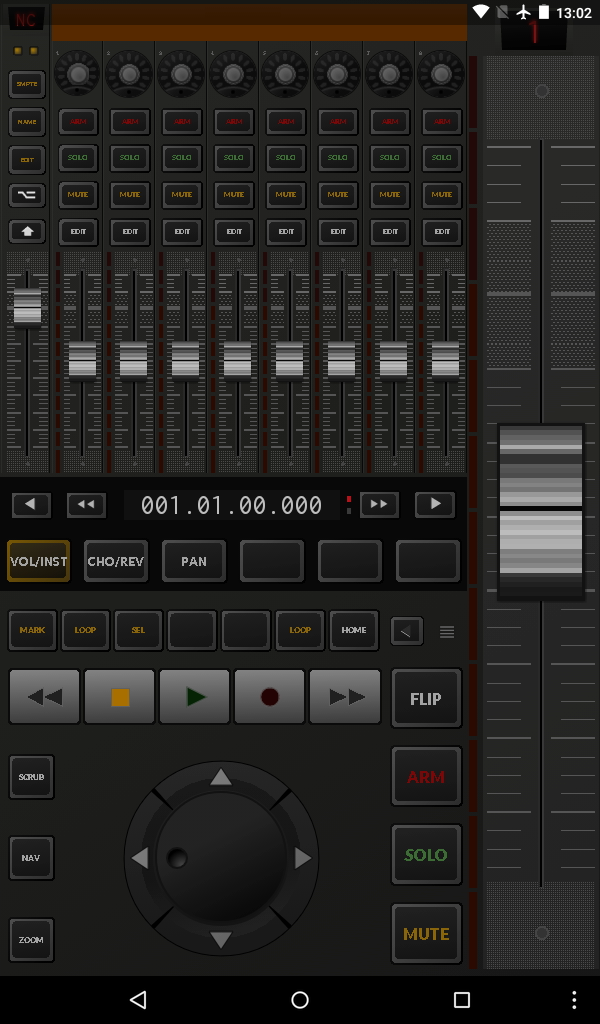
A TouchDaw -al leggyakrabban a Volume értékeket és a Panorámát -t állítják be.
Ez a kép az androidos tablet felületet ábrázolja.
TouchDaw utáni igazítás
A megváltoztatott hangerőket úgy lehet (nem kötelező) visszaigazítani, hogy a megváltozott Volume értékeket ismét 0 -ra állítjuk, és a sávhoz tartozó Gain értékeket pontosan ugyanannyi számértékkel utána állítjuk.
Tehát ha pl. a Volume -t a TouchDaw -al 0,9 értékkel csökkentettük, akkor a Volume 0-ra visszaállításakor (ekkor a hangerő nő) a Gaint 0,9-el csökkentjük. Így a hangosság változatlan marad.
Hasznos
Szoftveres énekhangok
Zeneszerzőknél visszatérő kérdés, hogy vajon milyen formában küldhetnék el az énekes(ek)nek egy-egy vadonat új dal ének szólamát. Jó lenne, ha az énekes hallhatná, hogy mit is kell majd énekelni. Mit tegyünk, ha nincs, aki ezt bemutathatná?
E kérdés megoldására (és persze más feladatokra) több lehetőség is adódik, melyek közül itt egy japán termék kerül megemlítésre. A neve: VOCALOID, melynek legújabb változata már egy mesterséges intelligencia-alapú technológia, a Yamaha által létrehozva. Természetesen MI (AI) nélkül is lehet vele dolgozni - sőt, az MI nélkül sokszor emberibb is. Egyszerű a használata.
A Vocaloid importálhat MIDI jeleket, vagy élőben rögzít, melyet feldolgoz - a felhasználó által akár hangonként meghatározott módon. A MIDI jelek szerkeszthetők. Sok énekes hangja közül lehet választani, az előadás mód, és a stílus is választható.
Az elkészült dallam / gépi ének ezután (audió formában) elküldhető a valódi énekesnek, aki így már hallani fogja, hogy mit és hogyan kell neki énekelnie, akár duóban, vagy egy kórusban.
A Vocaloid képes együttműködni a Sonarral (is), párhuzamosan.
A Vocaloid szoftver hivatalos weboldala = https://www.vocaloid.com/en/
A Vocaloid szoftver (és hozzá választható énekhangok) a hivatalos weboldalon megvásárolhatók, nincs havi előfizetési díj.
Hallgasson meg egy Vocaloiddal e tanfolyamhoz elkészített ének példát = kattintson ide!
Egyéb énekhang könyvtárak (Kontakt)
Simple Opera Singer
Realivox Blue
Charisma
Roula
Lacrimosa Choir (kórus)
A dalszövegírásról
A dalszöveg elkészítése többé-kevésbé sikerül, ha van hozzá valakinek érzéke, és ha minden feltétel adott. Kinek jól, kinek kevésbé. Néhány hasznos tanács azonban mindenkinek jól jön, annak érdekében, hogy ne egy primitív, összesen 3 - 4 szó ismételgetéséből álló "szuperprodukció" keletkezzen. Ezért íme néhány ötlet, melyet kezdők is kipróbálhatnak.
Dalszöveg szókincs bővítés
Ezt a bevált módszert akkor érdemes kipróbálni, ha a dalszöveg (vagy vers) íráshoz nincs kellő szókincs, ami bárkinél előfordulhat. Ez sokat segíthet az alkotás közben. A sorrend a következő:
1.- Kiválasztok gondolatban egy témát, amiről dalszöveget szeretnék írni (szerelem, érzelmek, stb.).
2.- Kitalálok olyan szavakat, melyek a leendő dalszövegben a témához illenek. Feljegyzem őket. Mivel azonban ez a néhány kitalált szó valószínűleg kevés lesz egy hosszabb dalszöveghez, jelentősen bőviteni kell ezt a szókincset. Ebben segít ez a módszer.
3.- Megnyitom a snonlyric.com webhelyet.
Ezután “Bejelentkezés”.
4.- A weboldalon a 'preferenciák' szürke mezőbe beírom a fentebb kitalált, témára jellemző szavakat (vesszőkkel elválasztva), amikből a weboldal majd verset próbál készíteni.
(Nekünk majd nem a versre lesz szükségünk, hanem az abban előforduló szavakra.)
5.- Beállítom a “További lehetőségek” menüket, ahol a Téma, Humor és Stílusok menüpontokban gyakran a ‘Véletlen’ nevű beállítások a leghasznosabbak. Ha hosszú a kívánt szöveg (tehát sok szóra lenne szükség), akkor a Stílusok menüben a ‘Véletlen’ helyett inkább az alábbi stílusok egyike ajánlott = ‘Rock’, ‘R&B’, vagy ‘Metal’.
6.- Generálás.
7.- Eredmény: A Generálás gomb alatt megjelenik egy AI által készített ‘vers’, ami vagy megfelel a felhasználónak, vagy nem. Azonban arra nagyon jó, hogy így a saját szavainkon kívül még nagyon sok új, odaillő szót is fogok kapni, ami egy nagyon komoly segítség lehet a szókincs szempontjából. Ezeket az így kapott szavakat ezután felhasználhatom a saját dalszövegemhez, versemhez.
A snonlyric.com weboldalon felhasználónként csupán 3 ingyenes lehetőséggel gazdálkodhat (vagy fizethet, ha többet szeretne), ezért érdemes alaposan átgondolni mindent a Generálás előtt.
Rímek
A zenekészítéshez legtöbbször szorosan kapcsolható a szóvégi rímek megtalálása is. Ehhez nagy segítséget jelenthetnek az interneten fellelhető-, hatalmas szókinccsel rendelkező-, kimondottan e célra létrehozott weboldalak, melyekben óriási gyűjtemény áll rendelkezésre. Szavak, kifejezések, stb. Ilyen weboldalak például a rimszotar.hu vagy a rimszotar.poet.hu. Utóbbinál szófaj és ritmus szerint is lehet keresni. Nem kötelező mindig a zenéhez igazítani a dalszöveget, a szöveghez is kell gyakran igazodni. Ezért egy-egy majdnem kész zene a leendő dalszöveg miatt még igazításra- és végső hangszerelésre várhat (hossz, ritmus, szünetek, plusz effektek, stb.).
Notepad ++
Bizonyos esetekben előfordulhat, hogy változtatni vagyunk kénytelenek egy egyszerű szöveges forrásfájl tartalmán, és a Jegyzettömb szövegszerkesztő nem alkalmas erre. (Jó példa erre a Kontakt hangszer-könyvtárakhoz saját, magyar nyelvű cimke készítés.) Ekkor (is) használhatjuk a Notepad ++ -t, ugyanolyan egyszerűen, mint a Jegyzettömböt.
Hivatalos elérhetőség: https://notepad-plus-plus.org/
ISO fájl készítés telepítőlemezről
Bár nem tartozik a zeneszerkesztés témaköréhez, sokak kérésére erről is írunk. Ha szeretné a telepítő CD / DVD tartalmát például külső merevlemezre menteni, azt ISO formátumban teheti meg. De hogyan készül az ISO fájl? Íme egy módszer:
1. Telepítsük fel a 'BurnAwareFree' szoftvert.
2. Tegyük be például az operációs rendszer telepítőlemezét (erről szeretnénk ISO fájlt készíteni)
3. Indítsuk el a 'BurnAwareFree' programot.
4. Válasszuk a 'Másolás ISO képfájlba' menüpontot.
5. Tallózzuk ki azt a helyet, ahová az ISO fájl majd kerülni fog.
6. Adjunk nevet a leendő ISO fájlnak.
7. Indításhoz kattintsunk a 'Másolás' gombra (bal felső sarokban).
8. Az ISO fájl elkészül.
Telepítő pendrájv készítése ISO fájlból
Ha nincs a számítógéphez CD/DVD író/olvasó, akkor USB porton keresztül is lehet például operációs rendszert telepíteni.
A művelethez szükséges RUFUS nevű szoftvert töltsük le az internetről (ingyenes), és telepítsük fel egy számítógépre.
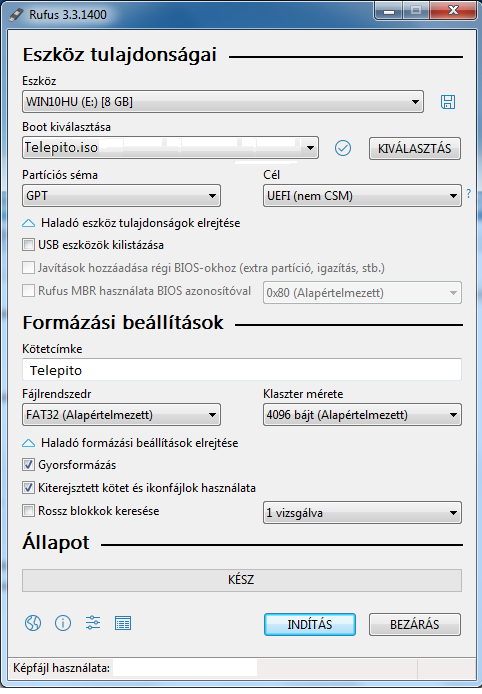
Indítsuk el, és az ábrának megfelelően állítsuk be a jellemzőket.
Fontos, hogy a pendrájv és az ISO fájl helyének kitallózása után a 'Particiós séma' GPT legyen.
A beállítások elvégzése után: Indítás.
Effektusok audió sávokra (Audio FX )
A következő felsorolásban kezdőknek ajánlunk néhány kipróbált audió FX plugint, melyek közt ingyenes és fizetős egyaránt található.
A nevet a Google keresőbe beírva az interneten megtalálhatók.
Univerzális (kiemelkedően jó) = Izotope Ozone
Hang korrekció = Auto-Tune, Melodyne
Gate/Expander = SpectGate, Floorfish
Kompresszor = LP MB, BlockFish, RedAmption
Visszhang = ValhallaRoom, Reverberate, ReMatrix, EpicVerb
Térhatás = JB Isone Pro, Orchestra Pan fx
Equalizer = Filtrate, Mhorse, TDR Nova, BC Triple EQ
Jelszint mérő = K Meter, Stereo Channel
Limiter = LoudMax, TLs-Pocket limiter, C3multibandcomp
Torzító = HyBrit, Le456, LeCto, FunShaper, CamelCrusher, M-900 Guitar Preamp, Pouli_SoloC_Head, Guitar Rig
Rotary Speaker = mda Leslie, SK-6 Ro-Tube
Boost = Magic Boost
Egyéb virtuális hangszerek a Sonar programhoz (VSTi - Soft Synth)
A következő felsorolásban kezdőknek ajánlunk néhány kipróbált virtuális hangszer plugint, melyek közt ingyenes és fizetős egyaránt található. A nevet a Google keresőbe beírva az interneten megtalálhatók.
Orchestral (kiemelkedően jók) = EastWest Play (Symphonic Orchestra, Hollywood Strings, stb.), Miroslav Philharmonik
Vegyes (kiemelkedően jó, óriási hangszer választék) = Sound Canvas VA
Gitár = RealLPC, RealRick, RealStrat, DSK Akoustik GuitarZ, SI-Bass Guitar, Spicy Guitar
Dob = Addictive Drums, Session Drummer, SI-Drum kit, DSK SynthDrums, Drumatic, Tromine, Minimal, MDrummer, BigBangStereo 2, DrumComputer, Audio Imperia – Decimator Drums (Kontakt), Saga Acoustic Trailer Percussion (Kontakt)
Kórus = Magnus Choir, DSK ChoirZ, Voc-one
Orgona = VL122, Harmonium, Church Organ
Zongora =mda Piano, mda ePiano, EVM Grand piano, SI-Electric Piano, Pianoteq 6, Addictive Keys, PEARL Concert Grand (Kontakt), Alicia s Keys (Kontakt), Amore Grand (Kontakt)
Szimfonikus = SI-String Section, DSK Strings, DSK Brass, DSK SaxophoneZ, DSK Harmonica, DSK Virtuoso, Sonatina Violin, Accordion
Szintetizátor = GTG Sputnik, Cheeze Machine, Dub Siren, Artemis, Cygnus, xmax, Spire, Zebra, s3k, s3b, Crystal, Richman2, SUPERWAVEP8, Texture
Keleti hangszerek = Nay, DiZi, Oud, Kanun, Zourna
További VSTi pluginok
Számtalan VSTi és FX (hangszer és effekt) plugin található az interneten, melyek közt sok az ingyenes.
Íme néhány megbízhatónak tartott weboldal. Bár ezek mind híres cégek weboldalai, kizárólag saját felelősségére töltsön le ezektől is bármit!
ikmultimedia
Miroslav Philharmonik 2 = Szimfonikus nagyzenekari hangszerek kiváló hangminőségben. 16 csatornás, VST plugin.
https://www.ikmultimedia.com/products/philharmonik2/?srsltid=AfmBOooCnlhY1fcGTOy1MLBn1vClsLuvN1uUWLiiS2tLDHE-u74nk2wx#top
DSK Music
kvraudio
https://www.kvraudio.com/plugins/best-free-plugins
Steinberg
https://www.steinberg.net/vst-instruments/free/
native-instruments
https://www.native-instruments.com/en/specials/free-vst-plugins/?srsltid=AfmBOooQGkrInxusH9bSafaV8UEhkXDpfzbTYvMpgzC2vfimdw-7zrmC
Kapcsolat:
Facebook "Zenekészítés" oldal elérhetősége:
https://www.facebook.com/profile.php?id=61573930991458
E-mail űrlap: (link)
(Számítógépről lehet használni)
Vissza az oldal tetejére .
Vissza a Tematikára
Vissza a nyitó oldalra