A Sonar telepítése
Milyen számítógép szükséges?
Ha Ön tartósan és komolyan szeretne minőségi zenék készítésével foglalkozni, akkor érdemes a technika jelenlegi állásának megfelelő, korszerű alkatrészekből összeállított számítógépet használni. Ennek oka, hogy minél jobban érdeklődik a téma iránt, minél több alkotó módszert szeretne kipróbálni, idővel annál több (virtuális) hangszert és effektust fog használni, egyszerre sok hangsávval tud majd dolgozni, egyre jobb minőséget fog képviselni, és ez bizony sok erőforrást igényelhet.
Laptop, vagy asztali számítógép egyaránt használható, a célnak tökéletesen megfelelnek. Érdemes azonban megemlíteni, hogy zenekészítéshez a profik gyakran ASZTALI (tehát nem laptop) számítógépet használnak, mert – bár az méretre jóval nagyobb – de vételárban gyakran kedvezőbb, rengeteg (akár 12 darab) USB csatlakozása is lehet, és utólag bármelyik alkatrésze jobbra-, újabbra-, modernebbre cserélhető.
Minimum közepesen erős processzor ajánlott a munkavégzéshez (például i5, vagy i7 jelű, ’Intel’ gyártmány), minél több memória az adatok átmeneti tárolásához (DDR4 -es vagy DDR5 -ös jelű RAM, melynek kapacitása minimum 16, vagy akár 32 - 64 gigabájt), és legalább 2-3 TB méretű fő adattároló.
Új gép vásárlásakor javasolt minél alacsonyabb zajszintű ventillátorok beépítése.
A hang megszólaltatásához külön külső (hordozható, USB csatlakozású) hangkártyát szoktak beszerezni, mert a gépekbe gyárilag (az alaplapra) épített egyszerű hangkeltő megoldás ritkán felel meg zenekészítés célra (erről részletek a lap alján).
Zene készítéséhez gyakran szükség van úgynevezett ’MIDI billentyűzetre’ is, melyről a ’MIDI’ menü elején talál nagyon részletes ismertetőt.
A tiszta hangzáshoz jó minőségű hangfalak is kellhetnek. A zenészek gyakran úgynevezett 'Stúdió Monitor' hangfalakat használnak, sztereóban. Hasznos lehet egy fejhallgató beszerzése is.
A CD / DVD író-olvasó már elavultnak számít, mégis érdemes elgondolkozni a használatának lehetőségén, tekintettel a régebbi-, még lemezen lévő hasznos szoftverekre.
Biztonsági mentés készítése is hasznos lehet, akár az elkészült zenék, vagy a szoftverek tartalékolt tárolására. E tároláshoz érdemes külső merevlemezt beszerezni, melyet USB -n keresztül csatlakoztathatunk.
A profik a minőségi zenekészítéshez gyakran egy olyan másik, külön számítógépet használnak, amellyel általában nem interneteznek (a vírusveszély miatt), és kizárólag erre a célra vásárolták. E gépekhez internet kapcsolat csak a szoftver letöltések és aktiválások miatt (és csak ez idő alatt) javasolt.
Ha Ön kezdő, akkor a tanulás előtt a programok (szoftverek) letöltésének- és telepítésének elvégzéséhez érdemes informatikához értő ember segítségét igénybe venni.
A Sonar használatához Windows programmal működő számítógépre van szükség. Az új Sonar tökéletesen működik Windows 10 - 11 -el (csak 64 bites rendszeren), a korábbi 'Sonar Platinum' a Windows 7-8 -al is használható.
A Sonar a telepítéskor egy minél nagyobb (akár több terrabájt méretű) belső adattárolóra (például merevlemezre) kerüljön a többi programmal együtt, mely egyéb zenei szoftverekről e weboldal adott fejezeteiben olvashat.
Telepítés
A Sonar ingyenes verziója bárki számára elérhető, aki rendelkezik BandLab fiókkal. A telepítéshez tehát először egy ingyenes BandLab fiókot kell regisztrálni (Create an Account) a BandLab weboldalán.
(https://www.bandlab.com/sign-up). Ezután a BandLab fiókba be kell jelentkezni a regisztráláskor általunk megadott adatokkal.
A Sonar telepítése nagyon egyszerű. Töltse le a Sonar telepítőjét a Bevezető menü alján található link segítségével. A letöltött telepítő fájlra kattintáskor elinduló folyamat ábrái részletesen, lépésről lépésre végigvezetik a telepítés folyamatán.
Telepítse a Sonart 64 bites Windowsra!
Ha ez az első telepítésünk, és nincs benne még gyakorlatunk, akkor érdemes telepítéskor mindenben a telepítő által megadott / felkínált lehetőségeket jóváhagyva elvégezni a telepítést. A telepítés típusának kiválasztásakor érdemes a 'Basic' -et bejelölni, majd megvárni, amint a telepítő automatikusan mindent elvégez helyettünk. Eközben legtöbb esetben minden felajánlott beállítás elfogadható.
Gyakorlottabbaknak:
Ha egy régebbi változat mellé telepítjük az újat, akkor érdemes a haladó (Advanced) beállítást választani, és a telepítés elérési útvonalát kissé megváltoztatni.
Például legyen az új elérési útvonal: C:\Program Files\Cakewalk\SONAR 2025
Ekkor a régi Sonar és az új Sonar egymástól függetlenül, jól fognak működni, külön indító parancsikonokkal.
Ha régi Sonar mellé telepítjük az újat, akkor telepítéskor lehetőség van (ajánlott) a régi összes beállításait automatikusan alkalmaztatni az újra is. Tehát az új Sonar telepítése után az újban is meg fogjuk találni a korábban telepített VSTi pluginokat, effekteket, beállításokat, stb. - mindezt a megszokott helyeken. A telepített egyéb hardverek is működni fognak (pl. külső USB hangkártya, MIDI billentyűzet.) A korábbi Sonar verzióval elmentett (pl. zenei) fájlokat természetesen megnyitja az új Sonar is.
Az ingyenes és a fizetős verzióról
Érdemes az ingyenes Sonart használni, mert a fizetős változat (prémium előfizetés) csupán néhány olyan különleges funkcióval bővebb, amikre ritkán van szükség. Az ingyenes csomag lehetővé teszi a felvételkészítést, szerkesztést, keverést, masteringet és a legtöbb itt tanított funkció elérését. Az ingyenes verziónak nincs időkorlátja, ami azt jelenti, hogy addig használhatja, ameddig csak szeretné.
Telepítéskor előforduló hibák
1. Telepítés közben lefagyhat a művelet, a folyamatjelző ábra nem halad tovább, vagy hibaüzenet jelenik meg.
2. Telepítés végén néhány tartozék elemet nem telepít a program (ragaszkodjunk minden fájl feltelepítéséhez).
3. Telepítés után nem indul el a program.
Megoldás
Ellenőrizzük a Vezérlőpultban, hogy tartalmazza –e a gép a következő (a Sonar működéséhez szükséges) kiegészítőt:
Windows 64-bit –hez =
Visual C++ Redistributable for Visual Studio 2015 (64-bit)
1./ Ha nem találjuk a telepített programok közt, akkor annak hiánya okozza a hibát.
Keressük meg az interneten, töltsük le, és telepítsük fel.
Tegyük meg ezt akkor is, ha esetleg egy másik (pl.: a 2017 -es Visual C++ verzió) már a gépünkön van.
Ezután telepítsük újra a Sonar -t.
2./ A másik hibalehetőség, hogy a telepített programok közt megtaláljuk a hiányolt elemet (a 2015 -öst), de az valószínűleg hibás.
Ilyenkor vagy távolítsuk el, és telepítsük újra, vagy javítsuk meg.
Ha a javítás mellett döntünk (ajánlott), akkor a "Vezérlőpult / Programok és szolgáltatások" ablakban kattintsunk (jobb egérgombbal) a telepített programok közt talált “Microsoft Visual C++ Redistributable for Visual Studio 2015 (64-bit)„ –re, és válasszuk a Módosítás -t.
A következő megjelenő ábrán válasszuk a Repair –t. A hibás program így ki lesz javítva.
Ezután telepítsük újra a Sonar -t.
A Microsoft Visual C++ 2015-2022 szintén használható.
A Sonar telepítés utáni első megnyitása
Az indítás módja a Sonar beállításától függően többféle is lehet:
A./ A Sonar indítása 1.
1 - Indítsa el a programot.
2 - Ezután kattintson az egérrel fent a menüre = File / New
3 - A párbeszédablak "Template" mezőjében válassza ki a -- "Blank Project" -- sort,
majd OK.
Megnyílik a Sonar program teljesen üres kezelő felülete.
Minden program megnyitás alkalmával így kell eddig a pontig eljárni.
B./ A Sonar indítása 2.
1. Elindítjuk a Sonar -t a Munkaasztalon lévő ikonjára kattintással.
2. A középen megjelenő külön nagy ablakban a 'New Project' sorra kattintunk (az ablak bal felső sarkában).
Válasszuk ezután a Basic.cwt -t.
Megjelenik a teljes kezelő felület.
Ha zavarnak a bal- és jobboldalon látható egyéb modulok, akkor a címkénél (a tetejénél) fogva (SÁRGA NYILAK) húzzuk be középre, majd zárjuk be őket az X-el (ezt ajánlott megtenni).
C./ A Sonar indítása 3.
A gyakorlatban az elmentett zenei fájlra kettőt kattintva is megnyitható a program.
A Sonar megnyitása után
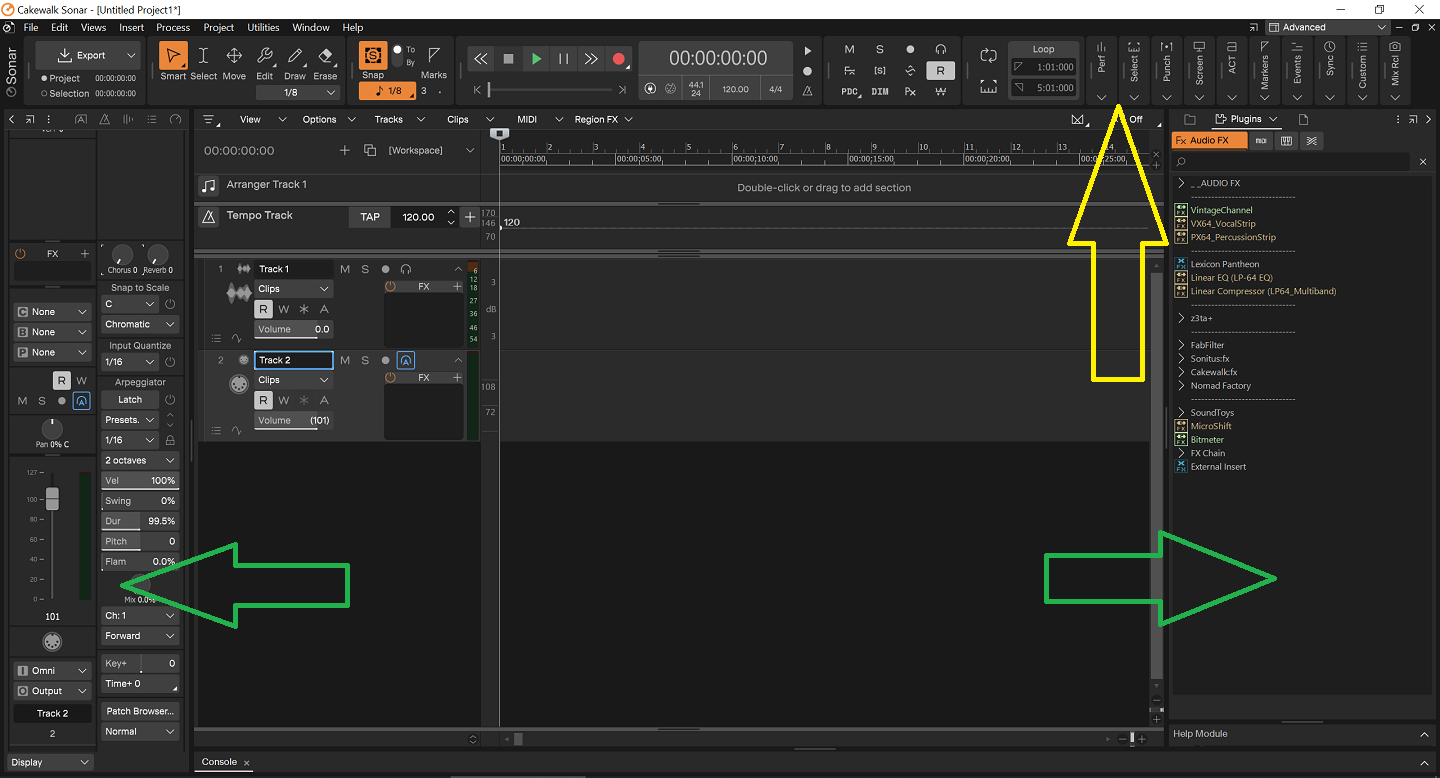
Első megnyitáskor ezt láthatjuk. (1./a. b. c. d. e. ábrák)
1./a. A felületen több különböző kisebb-nagyobb panel is megjelenhet, melyekre később még szükség lehet (zöld nyilak). A sárga nyíl pedig a felső vízszintes mezőben megnyitásra váró kezelőszerveket mutatja.
1./a. ábra
(A képek rákattintva külön ablakban nagyíthatók)
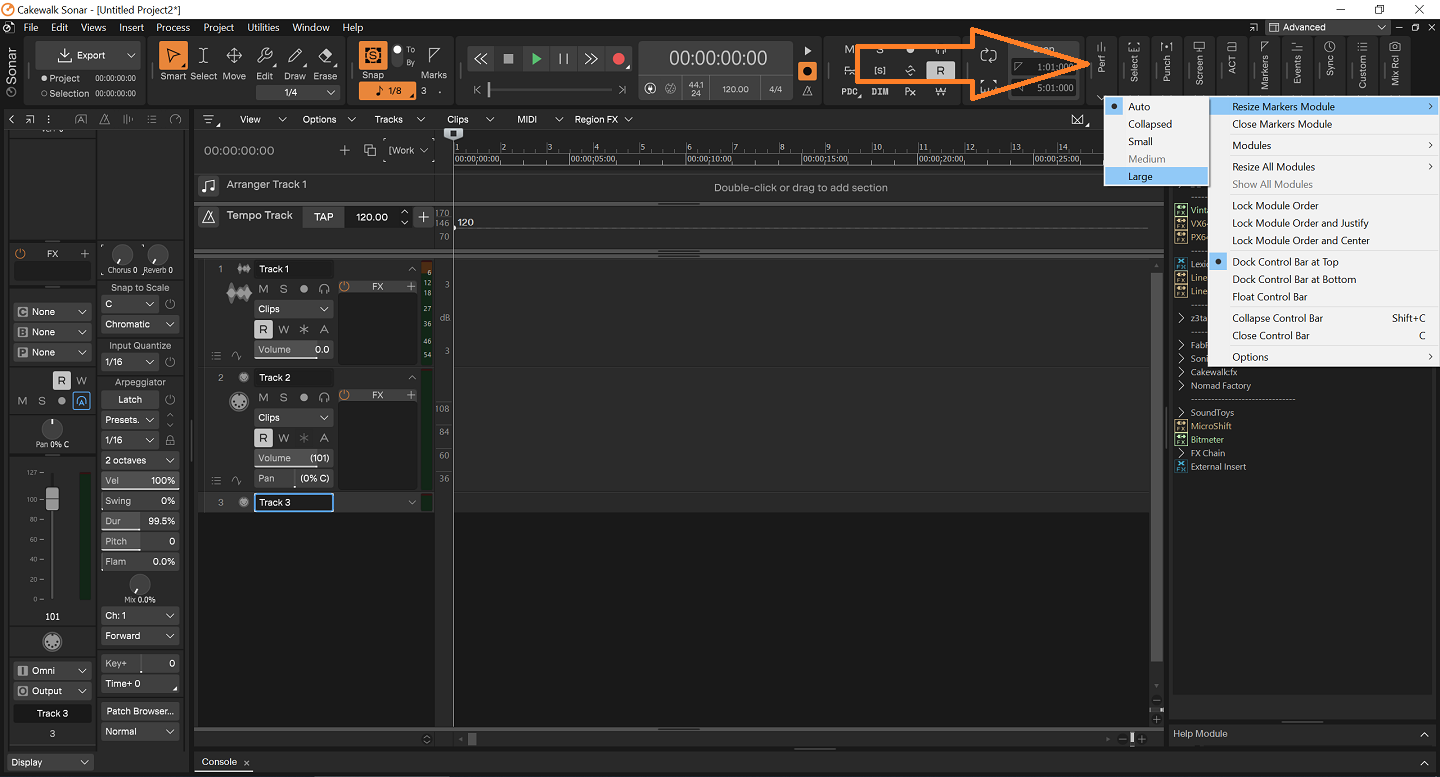
1./b. A felső mezőben lévő kezelő szerveket a nyíllal jelölt elemek valamelyikére kattintva lehet kiválasztani és megjeleníteni, kicsi vagy nagy méretben - attól függően, hogy mennyi hely áll rendelkezésre.
1./b. ábra
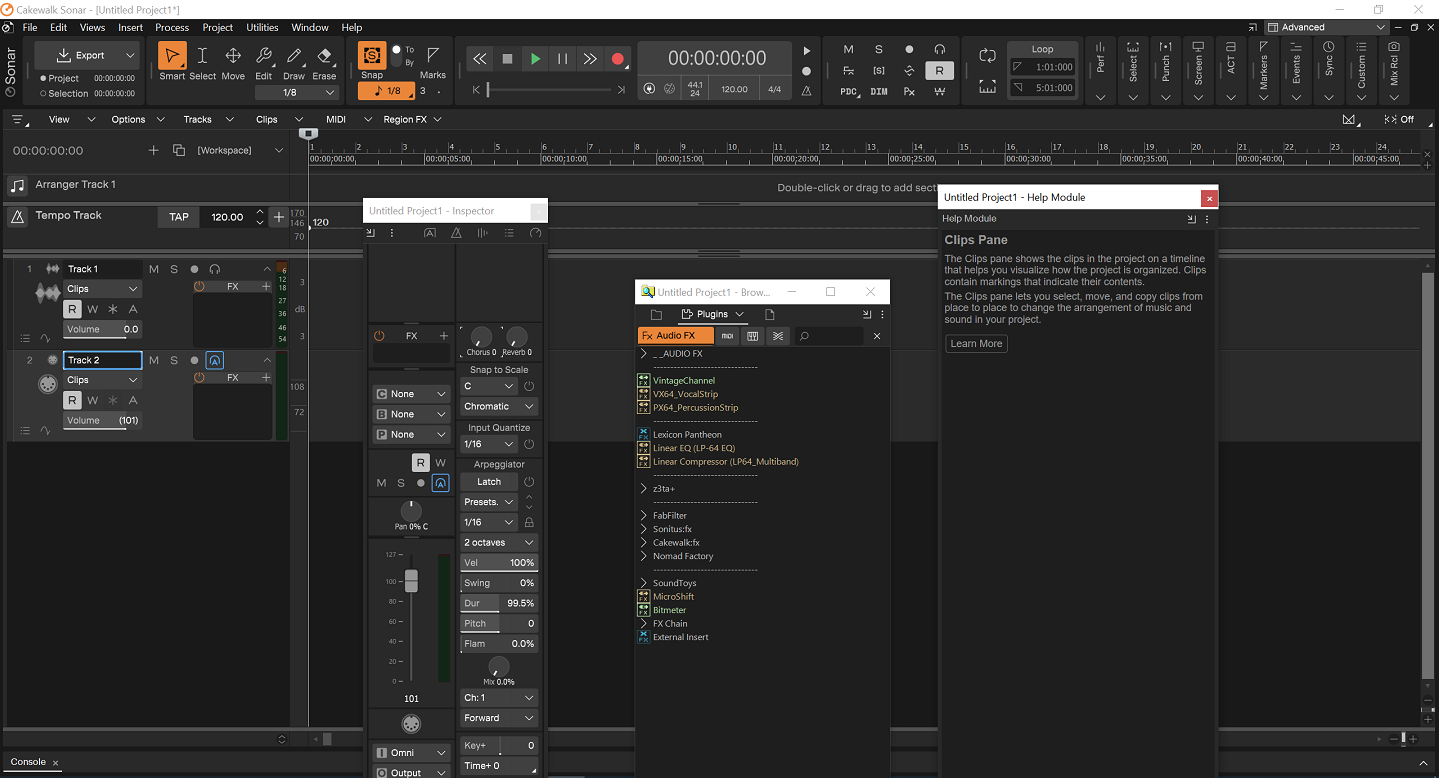
1./c. A szükségtelen nagy panelokat az egérrel beljebb lehet húzni, és egyenként be lehet zárni.
1./c. ábra
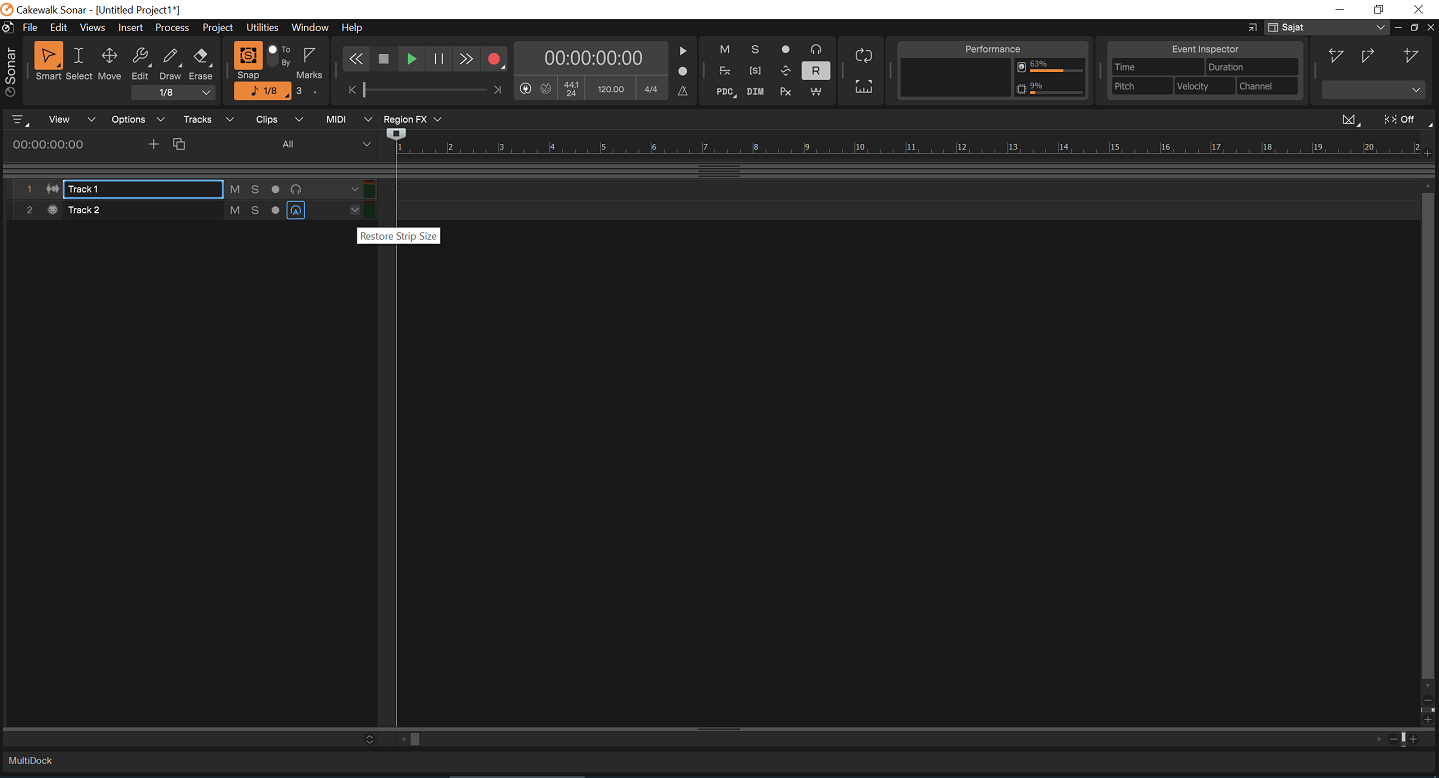
1./d és 1./e. ábra az alkotásra kész ablak. Példánkban a felső sorban a 'Performance', és az 'Event Inspector' lett még megnyitva.
1./d. ábra

1./e . ábra
Egyszerű, átlátható munkafelület kialakítása.
Kezdők könnyen feladják a próbálkozást, ha egy új zenei szoftver letöltése, telepítése és elindítása után egy bonyolult, szinte áttekinthetetlen kép tárul a szemük elé.
Minél egyszerűbb munkafelületet szeretnének látni, melyen nagyon könnyen és gyorsan eligazodhatnak.
Ennek érdekében ajánlott elvégezni telepítés után a következőt:
- Alakítson ki magának egy saját igényei szerint megváltoztatott, áttekinthető, minél egyszerűbb alap munkafelületet, és mentse el.
- Vagy töltsön be egy már korábban kialakított és elmentett változatot.
Eredmény: Ezután mindig ez az új felület fogja fogadni kezdéskor.
A két megoldás részletesen:
A.
Minden Ön által feleslegesnek tartott képernyő elemet (átmenetileg) el lehet távolítani, és az eredményt el kell menteni a Fájl / Save as… ablakban (Template formátumban), egy 'Basic' nevű fájlban.
Ennek helye:
C:\Cakewalk Content\Sonar (vagy Sonar platinum) \Project Templates
Természetesen ezek az eltávolított elemek bármikor újra megnyithatók.
B.
(Ez ajánlott) Ha nem akar az A megoldással bajlódni, de szeretne egy áttekinthető, nyugodt, a képeken is látható egyszerű alapbeállítást, akkor használhatja a fenti ’Letöltés’ menüből letölthető ’Basic’ nevű fájlt (Sonar/Basic fájl). Ehhez nem kell mást tennie, mint ezt a letöltött fájlt kicserélni az eredetivel.
Az eredeti ’Basic’ fájlt (tehát amit így lecserélhet) itt találja:
C:\Cakewalk Content\Sonar (vagy Sonar Platinum) \Project Templates.
(A biztonság kedvéért előtte készítsen másolatot az eredeti ’Basic’ fájlról).
A Sonar újraindítása után már az áttekinthető, új munkafelület jelenik meg (1./e ábra).
Ha a felső eszközsort is szeretné beállítani, arról a következő fejezetben olvashat (Control Bar).
Control Bar
A felső részen található hosszú 'Eszköz sor' a Views / Control Bar -ra kattintva jeleníthető meg, vagy tüntethető el. Telepítés után nem mindegyik eszköz jelenik meg teljes nagyságában, nekünk kell kiválasztani, hogy melyiket szeretnénk látni.
A 2./a. ábra jobb felső része az eszközök telepítés utáni zárt állapotát mutatja. Ezen változtathatunk.
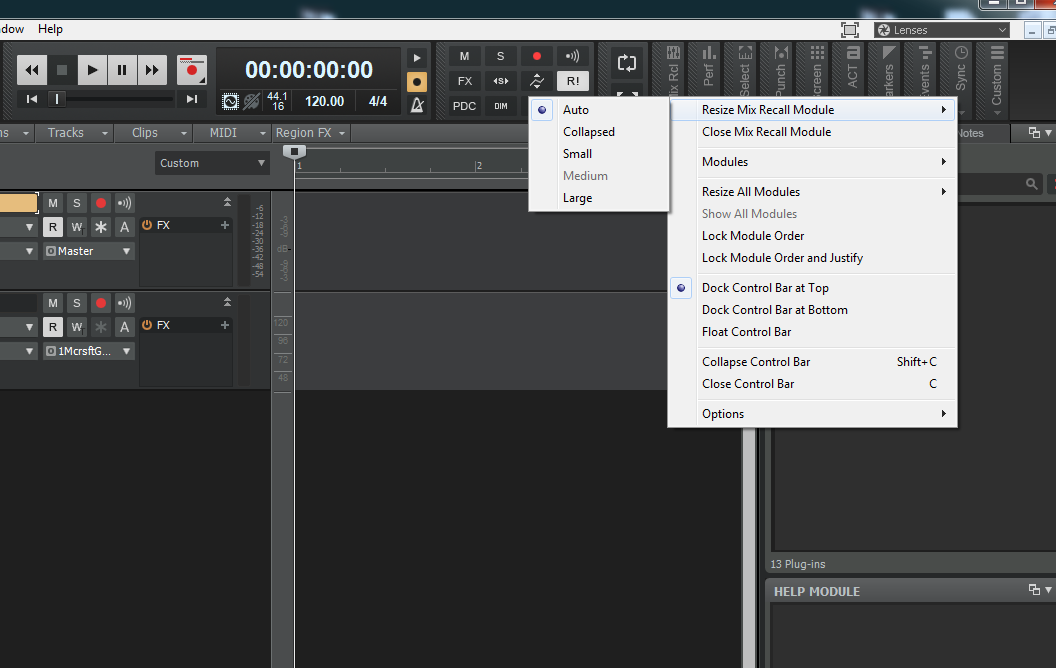
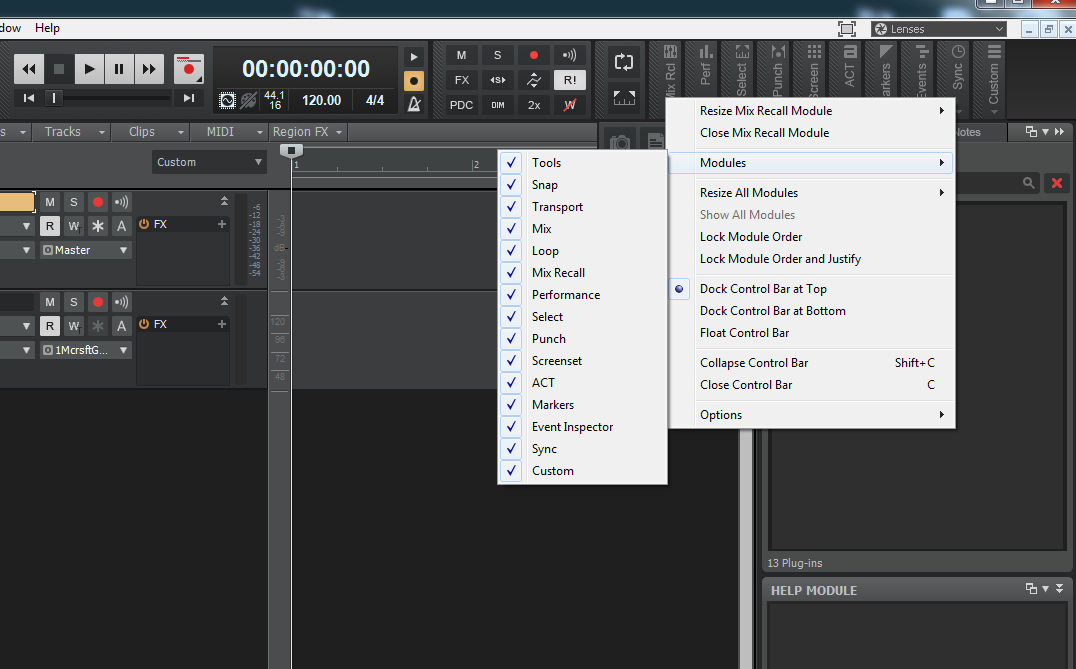
Az eszközökre történő jobb egérkattintásra megjelenő felsorolásból választhatunk a modulok közül, illetve a megjelenő méretüket is meghatározhatjuk (2./b. és 2./c. ábrák).
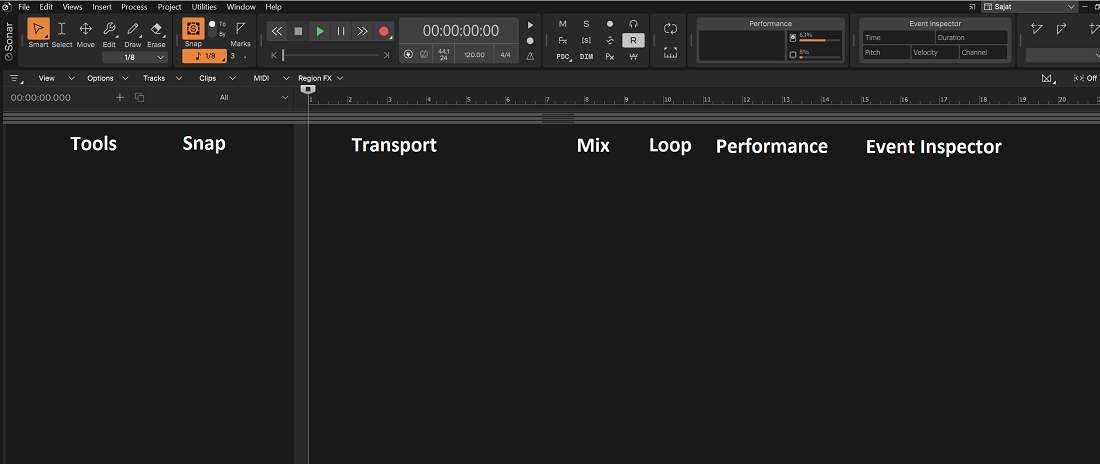
A 2./d. ábra felső részén a 'Control Bar' egy javasolt összeállításának eredményét láthatjuk, a kiválasztott modulok alatt azok neveivel.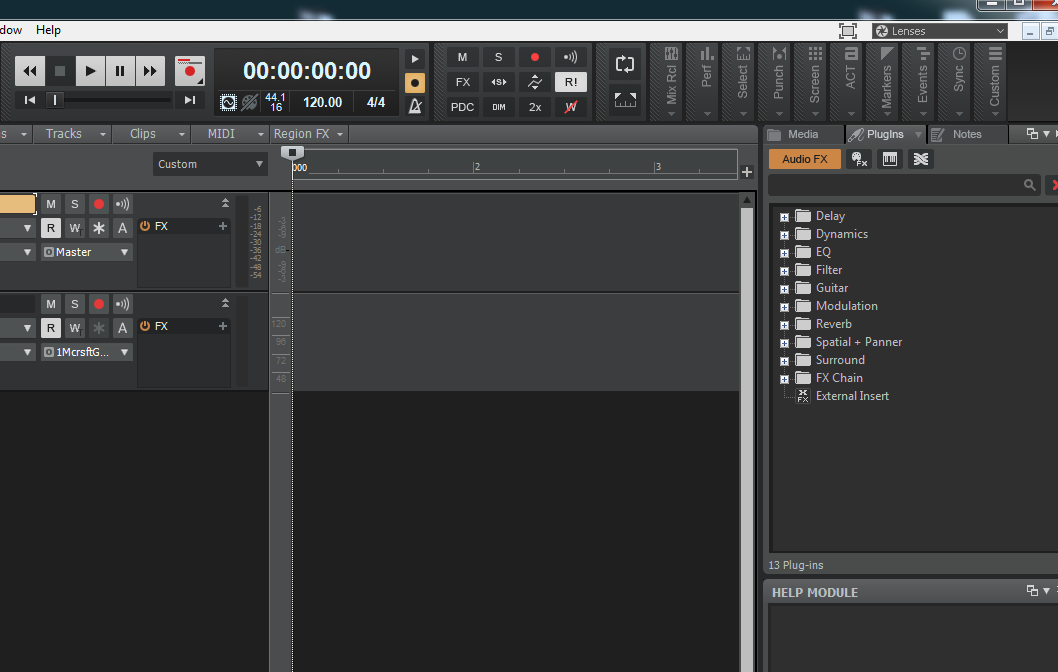
2./a. ábra
2./b. ábra
2./c. ábra
2./d. ábra
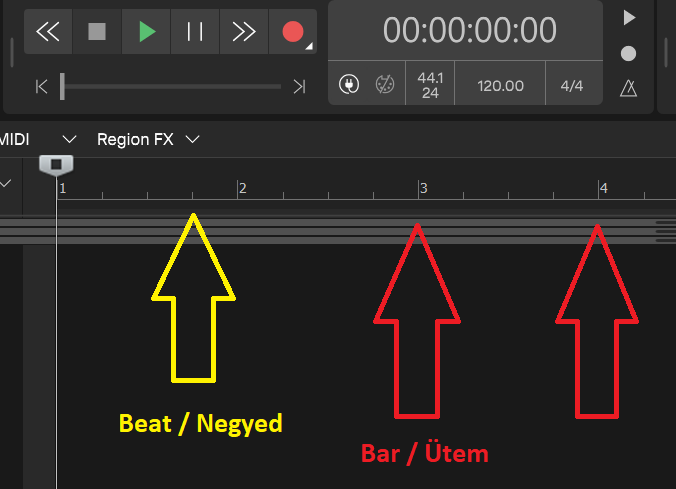
Negyed (Beat) és Ütem (Bar) elnevezések jelentése
A DAW programokban, így a Sonar –ban is kis vonalak jelzik a képernyőn az egyes zenei részek határait. Az ábrán színes nyilak mutatnak ezekre példákat.
Azokat a határokat, melyeket a metronóm is hangosan (vagy például fényekkel) jelezni szokott, negyedeknek hívjuk (angolul Bar). A sárga nyíl ilyen, úgynevezett negyedet mutat.
A negyedek egy-egy ütem határain belül vannak. Ütemre a piros nyilak mutatnak példát. Ütemvonalak pedig azok, ahol a képen számok is vannak. Egy ütemen belül (a két piros nyíl közötti rész) 4, 8, 16, stb. …. számú negyed lehet.
Néhány hasznos beállítás az első használat alkalmával
1./ Edit / Preferences / Audio / Devices
Itt állítom be az audió hardver eszköz bemeneti és kimeneti pontjaival (pl. a hangkártyával) való kapcsolatot.
Az ’Input Drivers’ lehet például egy mikrofon bemenet kiválasztva.
Az ’Output Drivers’ –ben mindenképpen legyen egy (pl. hangkártya) kimenet bejelölve ahhoz, hogy halljam a hangot.
2./ Edit / Preferences / Audio / Driver Settings
Itt a ’Sampling Rate’ menüben állíthatom be a mintavételi frekvenciát.
44100 az általános érték, ez a CD minőség, ez alá nem érdemes menni. Ennél magasabb értékhez (jobb hangminőséghez) már jobb minőségű hangkártya is kell, és mentéskor nagyobb fájlméretet eredményez. A ’Buffer Size’ csúszkával a hang késését lehet állítani.
3./ Edit / Preferences / Midi / Playback and Recording
’Allow MIDI Recording without an Armed Track’ = ezt érdemes bejelölni a felvételek miatt.
4./ Edit / Preferences / File / Advanced
- ’On Startup Load the Default Template’. Ez legyen bejelölve, ha mindig a beállított áttekinthető (pl. a letöltött 'Basic') alapbeállítással szeretne új munkát kezdeni.
- Ugyanitt a ’Show Start Screen’ – bejelölést érdemes megszüntetni abban az esetben, ha nem szeretnénk minden induláskor a Start Screen -t látni.
5./ Edit / Preferences / Customization / Keyboard Shortcuts
Itt a Billentyűparancsok testre szabhatók. A baloldalon kiválasztott billentyűt és a jobb oldalon kiválasztott funkciót a ’Bind’ gombbal lehet összekötni (és a vége ’OK’). 5. ábra.
Aim Assist
Az egér mozgását követő, néha kissé zavaró, szaggatott, függőleges vonal az ’Edit / Aim Assist’ használatával távolítható el a fő Sonar ablakban.
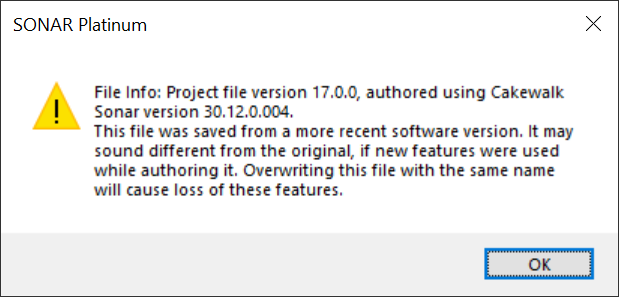
Az alábbi minta ábrán az a figyelmeztető felirat látható, ami akkor jelenik meg a képernyőn, amikor egy újabb Sonarral készült fájlt valamelyik régebbi Sonar programmal nyitom meg. Ezt a feliratot nyugodtan figyelmen kívül lehet hagyni, mert az ilyen megnyitás nem okoz gondot.
Egyéb tudnivalók
Alapbeállítások
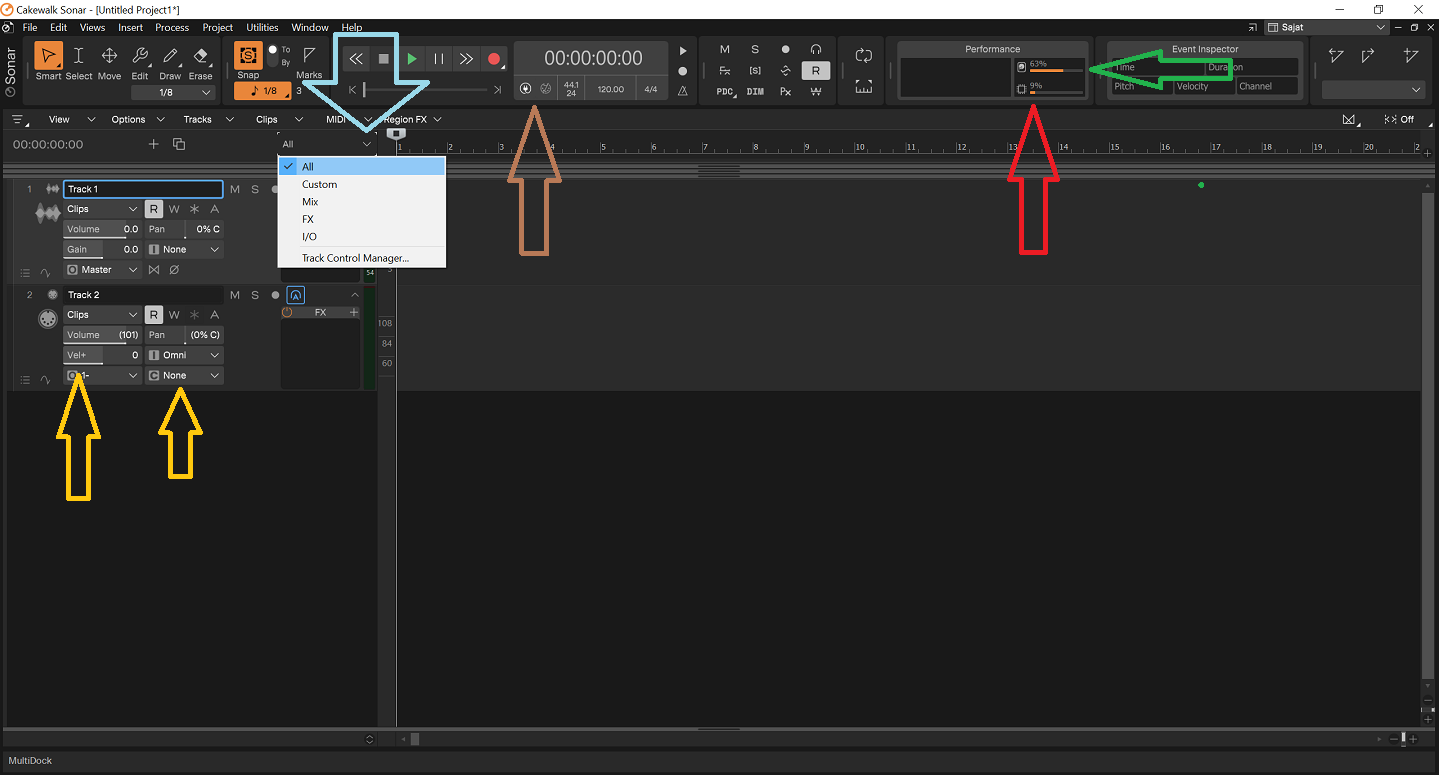
A 3. ábra szerint további alapbeállításokra is lehetőség van.
A zöld nyíllal jelzett pontra kattintva legördülő menüből az 'ALL' -t kiválasztva a sárga nyilakkal jelölt valamennyi beállító eszköz láthatóvá válik. Úgy, mint a Volume, Vel, stb.
Volume = hangerő
Vel(ocity) = bemeneti érzékenység
I, C és O = Input, Output, Channel (bemenet, kimenet, csatorna).
Pan(orama) = Térhatás
FX = Effektusok
3. ábra
Általános beállítások (Preferences)
Ismerjük meg azt az ablakot, ahol majd a Sonar program beállításait tudjuk elvégezni.
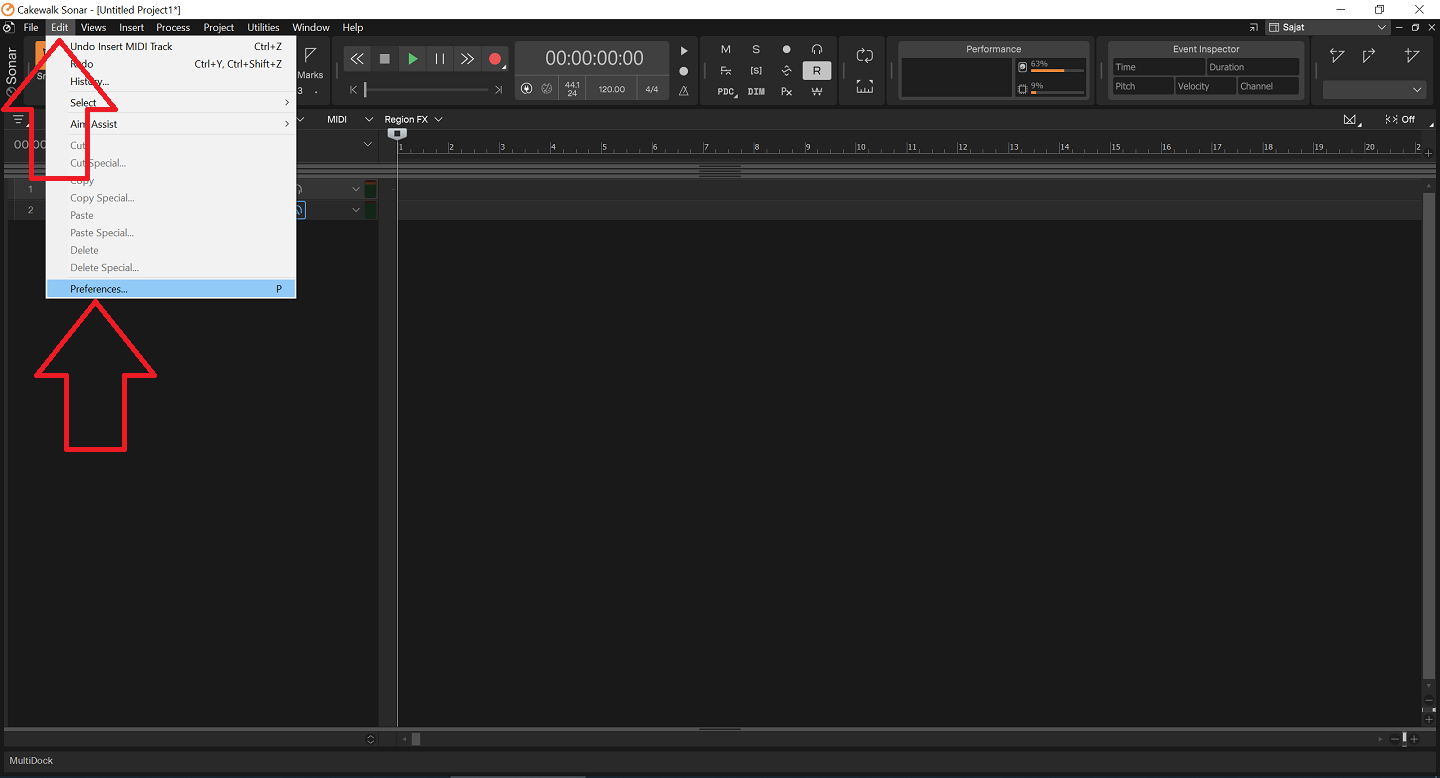
1. Kattintsunk az alábbi menüre: "Edit" / "Preferences" (4./a. ábra)
2. A bal alsó sarokban kattintsunk az "Advanced" gombra
(ez még több beállítási lehetőséget biztosít számunkra).
3. "Alkalmaz". Ez rögzül, így mostantól a haladó beállításokhoz is hozzá fogiunk férni.
4. Elvégezhetjük az aktuális beállítást és "OK" (Ezt a témát még részletezzük)
4./a. ábra
Szín és téma beállítások (ÚJ Sonar)
Az új Sonar esetében a szín és a téma kiválasztása a 4./b. ábra szerinti panelon történik
= Edit / Preferences / Customization / Colors
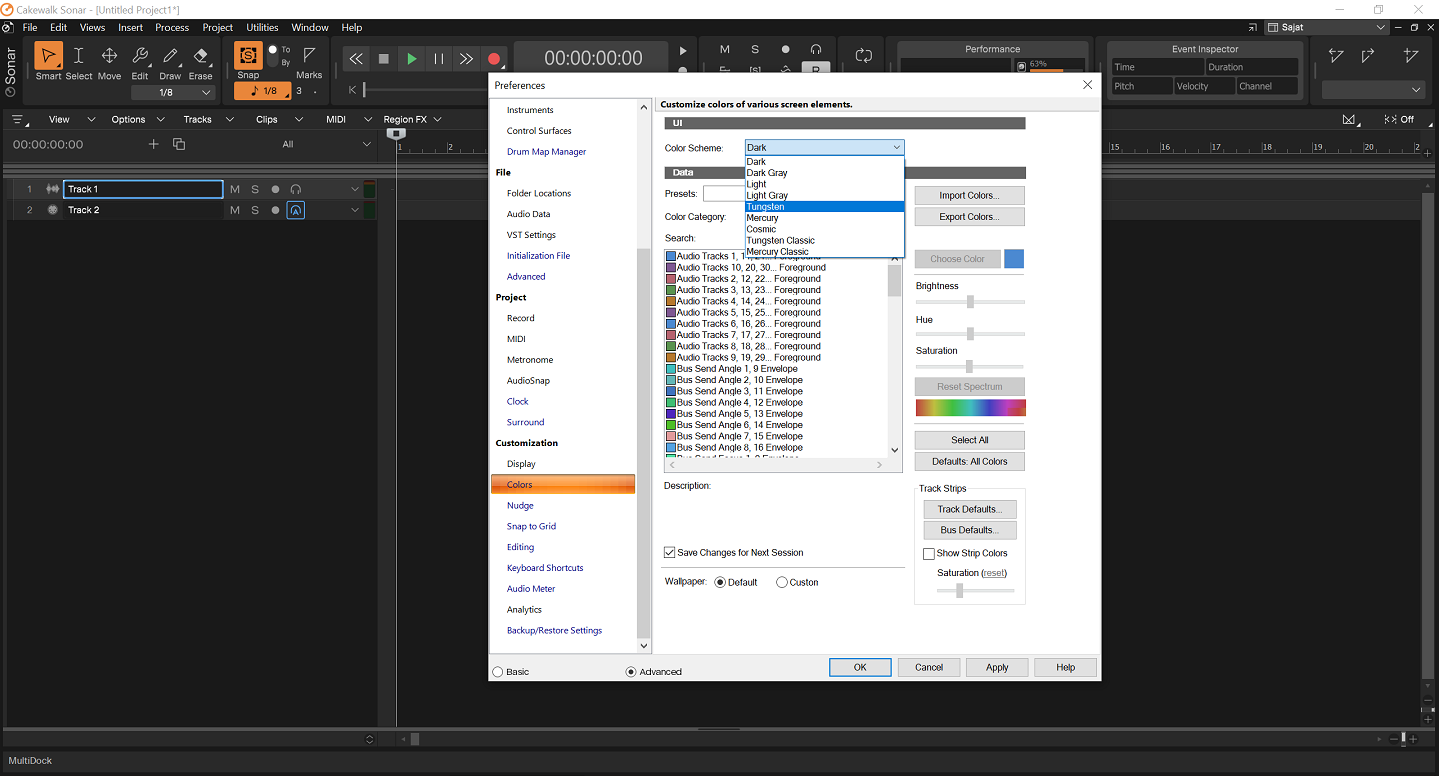
4./b. ábra
Szín és téma beállítások (Régebbi Sonar)
A régebbi Sonar esetén ez két helyen történik = Külön a téma-, és külön a szín választás.
Téma kiválasztása
Edit / Preferences / Customization / Themes
A megnyílt panel tetején a "Theme" menüt lenyitva két, előre beállított színséma közül választhatunk: "Tungsten" és "Mercury". Érdemes kipróbálni mindkettőt.
A Sonar színeinek testreszabása
Téma kiválasztásán túl még bármilyen színösszeállítást is beállíthatunk a program felületére.
Rengeteg szín és lehetőség közül választhatunk.
1. Nyissuk meg a Sonar programot a fentebb leírtak szerint.
2. Kattintsunk az alábbi menüre = Edit / Preferences
3. Váltsunk át "Basic" -ről "Advanced" -re (az ábra bal alsó sarkán), majd az ablak bal oldalán válasszuk = Customization/Colors. Itt részletes színbeállítást végezhetünk.
4. A beállítás után érdemes az eredményt Exportálni, hogy aztán később bármikor visszaállíthassuk
(az Importtal).
Billentyűparancsok (Key Bindings)
A billentyűparancsok testre szabhatók. Telepítés után érdemes ezt is beállítani (5. ábra).
Ez azt jelenti, hogy mi határozhatjuk meg, hogy például milyen billentyűkombináció kell az exportáláshoz, vagy egyéb művelethez.
Ehhez a "Preferences" ablakban a "Keyboard Shortcuts" beállításokat kell megnyitni.
A megjelenő ablak baloldali oszlopában betűk-, illetve egyéb billentyűk nevei láthatók, melyekhez a jobboldali oszlopban látható eseményeket rendelhetjük hozzá.
Beállítás = Kijelöljük mindkét oldalon a kívánt billentyűt, illetve funkciót, majd a "BIND" (és OK) gombokkal fejezzük be.
Az "UNBIND" gomb a kapcsolat megszüntetését végzi.
A beállításokat érdemes EXPORTÁLNI (későbbi felhasználás érdekében), illetve a Sonar újra telepítése után IMPORTÁLNI.
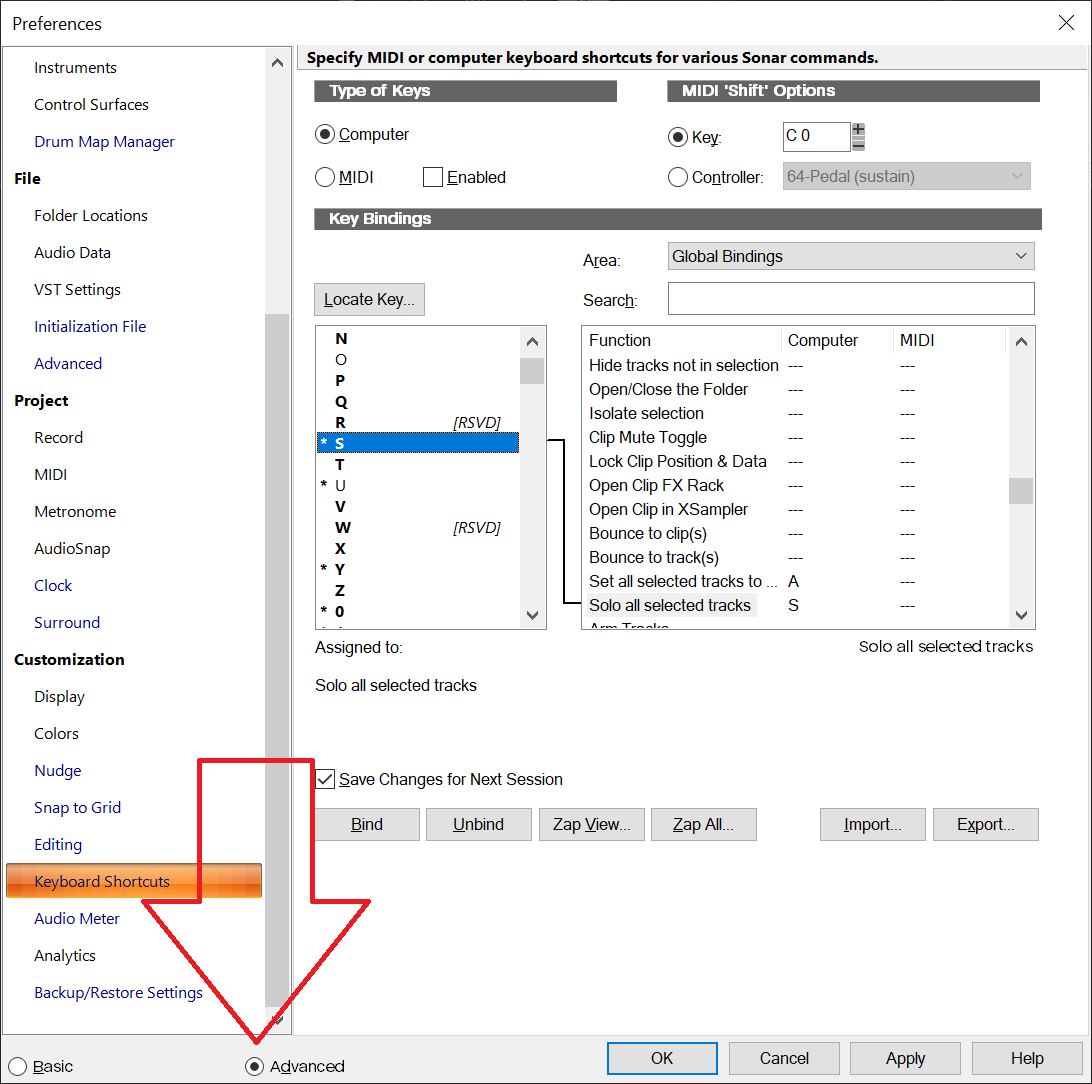
5. ábra Keyboard Shortcuts
Régi, hasznos pluginok (pl.: Sound Canvas VA, HQ-OR, stb.) telepítése 2.
Néhány régebbi VSTi hangszer plugin az új Windows -ra áttelepítés után nem ad hangot, vagy egyáltalán nem működik. Mit tegyen az, akinek továbbra is fontosak ezek a virtuális hangszerek?
Ebben talán segíthet a következő megoldás:
E pluginok telepítése előtt kell az alábbiakat esetleg megtenni.
(Csak haladók és csak saját felelősségre!!!).
a. / Lépjünk be a következő helyre:
32 bites Windows esetén =
C:\windows\regedit
editor (jobb klikk/ Megnyitás)
HKEy_LOCAL_MACHINE
SOFTWARE
MICROSOFT
WINDOWS
CURRENT VERSION
64 bites Windows esetén =
C:\windows\regedit
editor (jobb klikk / Megnyitás)
HKEy_LOCAL_MACHINE
SOFTWARE
Wow6432Node
MICROSOFT
WINDOWS
CURRENT VERSION
b./ Ezután itt a következőt kell tenni:
Szerkesztés menü / ÚJ / Karakterlánc
Megjelenik egy új sor ezzel a névvel = Új azonosító (#1)
Ezt csak egyszerűen át kell nevezni ProductID -re. (Jobb klikk / Átnevezés)
(A (#1) -et NEM KELL odaírni átnevezéskor!)
Kész.
Ezek után telepíthető a Sound Canvas VA , a HQ-OR, vagy a Virtual Sound Canvas 1.60 (a Sound Canvas VA elődje).
A telepítés befejezése
A Sonar program telepítésekor egy alap virtuális hangszerkészlet (TTS-1) kerül automatikusan a számítógépre, ami a tanuláshoz nagyon jól használható, azonban igényes zene készítéséhez inkább külön-, minőségi VSTi pluginokat, további virtuális hangszereket, és egyéb eszközöket (pl.: SoundFont lejátszó) használnak.
E modulok telepítése lehet az utolsó lépés a zene készítés megkezdése előtt, és ilyenek később is bármikor telepíthetők. Ezekről a MIDI menüben olvashat részletesen.
ASIO
Az ASIO beállítása
Telepítéskor ez a számítógép és a hangkártya beállításainak fontos része. Ezt a beállítást csak akkor kell elvégezni, ha az alkalmazott hangkártya rendelkezik ASIO támogatással!
Igazán komoly-, minőségi munkát csak ASIO támogatással rendelkező-, profi hangkártyával lehet végezni.
Mire használható az ASIO támogatás?
A legtöbb átlagos számítógépben található egyszerű hangkártya (pl.: AC97) sajnos alkalmatlan komoly zeneszerkesztő munkára. Igaz ez a drága, például játékokhoz használt számítógépekre is, amennyiben hasonlóan egyszerű hangkártyával rendelkezik. Ez a tény kivétel nélkül minden komoly zeneszerkesztő szoftverrel történő munkavégzésre vonatkozik, így a Sonar -ra is.
Tanuláshoz még megfelelnek az alapszintű hangkártyák, azonban komoly zeneszerkesztéskor zavaró lehet, ha a controlleren (MIDI billentyűzeten) bevitt hangok-, vagy az ének időben kissé kés(leltet)ve szólalnak meg. Igaz, ez esetleg csak néhány tized másodperc, azonban érdemes ezt a problémát mielőbb orvosolni, mert nagyon zavaró lehet, és akadályozza a munkavégzést.
E jelenség (tehát a hang késése) kiküszöbölésére leggyakrabban az ASIO szabványt használják.
A profi hangkártyák szoftverei általában tartalmazzák a szükséges ASIO drivert, mely a jelfeldolgozás késésének minimalizálására szolgál. A hangkártya ASIO drivere a profi hangkártya telepítésekor automatikusan feltelepül a számítógépre, vagy utólag kell telepíteni.
Egy ilyen profi hangkártya nem mindig olcsó (bár használtan is be lehet szerezni, jó áron). Legtöbben USB csatlakozású, külső hangkártyát vesznek, mert az hordozható és bármilyen számítógéphez könnyen csatlakoztatható.
Ha nincs profi hangkártya
Tanuláskor még nem mindenki rendelkezik profi eszközökkel, így kezdetben legtöbben a PC hangkártyáját használják, mely általában sajnos jelentős késéssel bír.
Szerencsére létezik egy ingyenes szoftveres megoldás, mely legalább átmenetileg segít ezen a problémán.
A neve: ASIO4ALL, melyet ASIO megoldással nem rendelkező hardverekhez használnak.
ASIO4ALL
Az ASIO4ALL nevű szoftver ingyenes, és valamennyi Windows változatra feltelepíthető.
E szoftvert kizárólag saját felelősségére telepítse és használja!!!
A következőkben ennek telepítéséről és beállításairól lesz szó.
Felhívjuk a figyelmét, hogy az alapok tanulásához még nem muszáj az ASIO -t feltelepíteni, a Sonar -al anélkül is meg lehet ismerkedni.
ASIO4ALL telepítése
Válassza ki a weboldalon a megfelelő nyelvű változatot (magyar nincs), és töltse le.
Miután letöltötte, telepítse fel a számítógépére.
1. Next
2. I accept…
3. Next
4. A következő ábrán csak a legfelső négyzet maradjon kijelölve (ASIO4ALL v2).
5. Next
6. A telepítés helye az maradhat, amit a képernyőn felajánl.
7. Install
8. Finish
Elkészültünk, az ASIO4ALL fel van telepítve.
ASIO4ALL eltávolítása
A telepítés legtöbbször a következő helyre történt = C:\Program Files\ ASIO4ALL v2
Ha az ASIO4ALL -ra valamiért nincs szükség, akkor két módon iktathatjuk ki:
1. Véglegesen
2. Ideiglenesen
1. Eltávolítjuk a szoftvert a Vezérlőpultban. Ezzel véglegesen töröljük.
2. A C:\Program Files\ ASIO4ALL v2 elérési útvonalon az „ASIO4ALL v2” mappát átnevezzük, bármire.
Ezzel ideiglenesen kiiktatható. A PC újraindítását követően már nem fog működni.
Ez ideiglenes kikapcsolás.
Visszaaktiváláshoz a mappát egyszerűen az eredeti nevére kell vissza átnevezni.
ASIO aktiválása a Sonar -ban
1. Nyissuk meg a Sonar -ot a fentebb leírtak szerint.
2. Kattintsunk az alábbi menüre = Edit / Preferences (6. ábra)
3. A megjelenő ablak bal oldalán = AUDIO / Playback and Recording
4. A megjelenő ablak jobb oldalán = Driver Mode
5. Válasszuk a lehetőségek közül = ASIO
6. OK
7. A következő megjelenő ábrát (Missing Audio Outputs) Okézzuk le.
8. Indítsuk újra a Sonar -t. Készen vagyunk.
Valódi, profi külső hangkártya ASIO driverét ugyanitt, ugyanígy kell beállítani (tehát, ha nem az ASIO4ALL -t használunk).
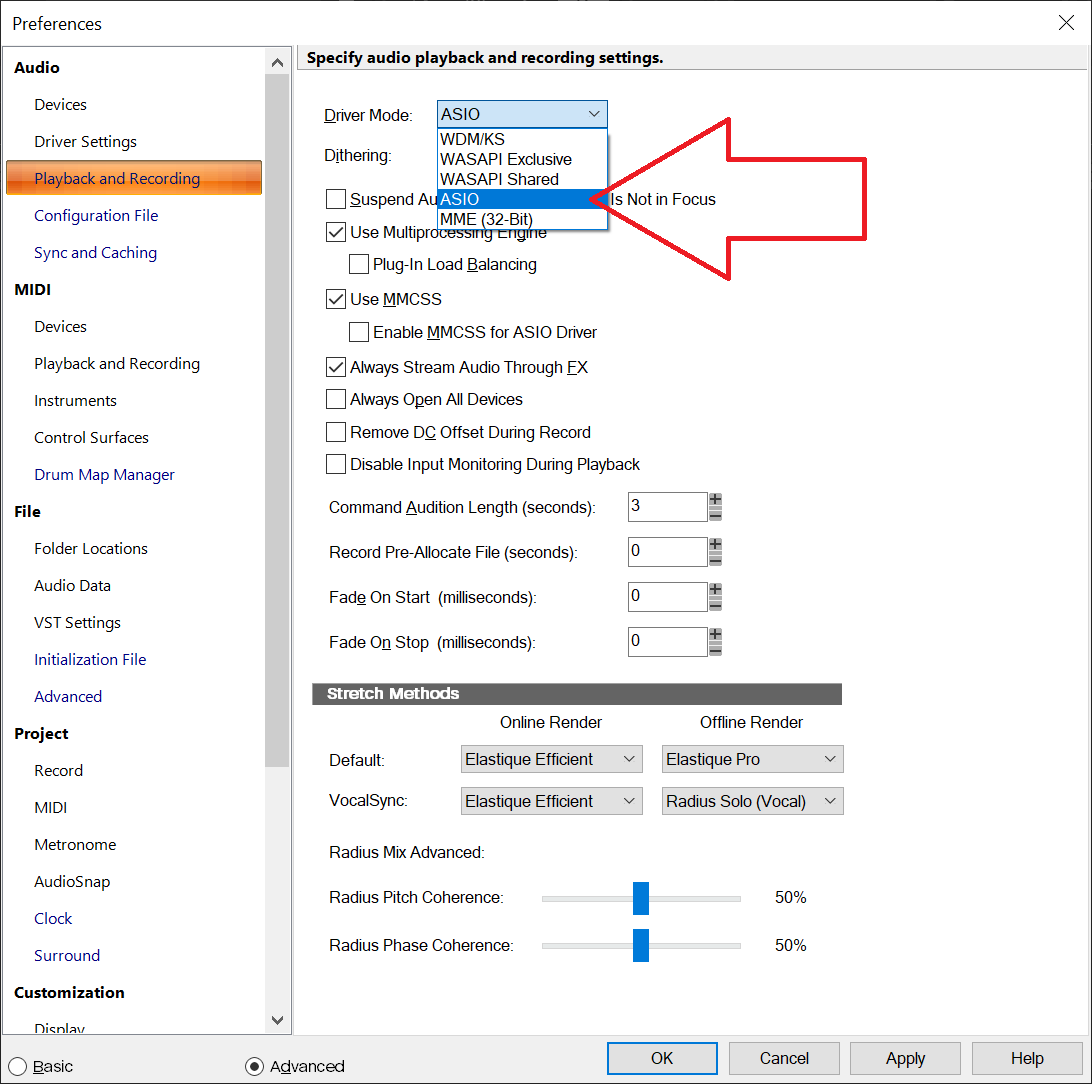
6. ábra ASIO beállítása
ASIO4ALL késleltetésének beállítása
1. Keressük meg a tálcán az ikonját (zöld színű), mely csak a Sonar megnyitása után lesz látható.
2. Nyissuk meg
3. A megnyitott ASIO4ALL ablak alján egy vízszintes potméter (csúszka) segítségével állítható a késés mértéke (ASIO Buffer Size). Kisebb szám = kisebb késés.
4. Ha túl kicsi késést állítunk be, a hang esetleg darabos, recsegő lesz. Ilyenkor állítsuk az értéket nagyobbra. Minden beállítás után újra kell indítani a Sonar -t. Bármilyen ASIO drivert használunk, mindegyikre igaz, hogy minél kisebbre állítjuk a késést, annál jobban terheli a processzort.
Hangkártya típusok (ASIO, külső, USB csatlakozású)
A kereskedelemben számos olyan hangkártya típus közül lehet választani, melyek gyárilag rendelkeznek ASIO támogatással. A külső hangkártyák a mobilitásuk (hordozhatóságuk) miatt nagyon népszerűek.
Több beszerzési forrás közül is lehet választani. Ilyenek például a https://hangszerplaza.hu , vagy a https://hitspace.hu
A néhány tízezer forintos "olcsóbb", de megbízható típusoktól kezdve a milliós árfekvésű, professzionális típusokig terjed a rendkívül nagy választék. Elvárásai és pénztárcája szerint mindenki találhat magának megfelelőt.
Azon speciális igények kielégítésére is van megoldás, amikor egyszerre sok bemenetre és/vagy sok kimenetre van szükség.
Például egy ismert, profi német gyártó weboldala: https://www.esi-audio.com (nem reklám)